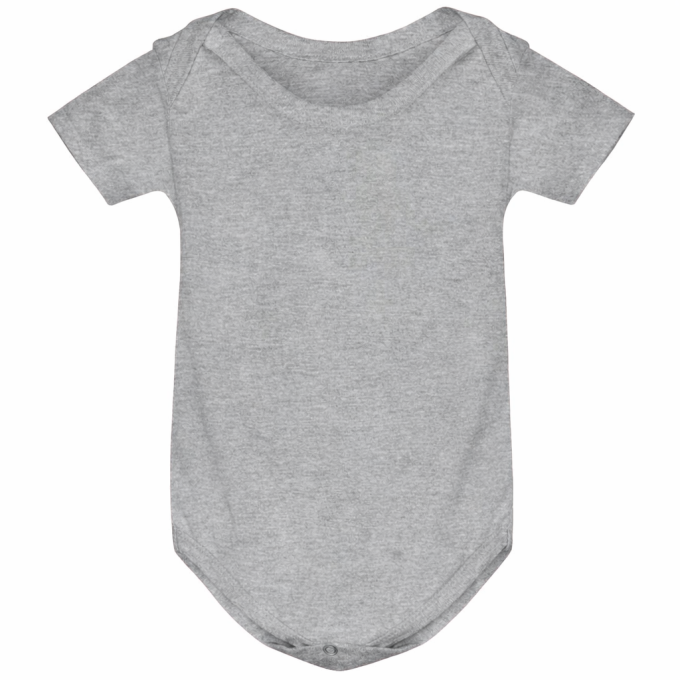
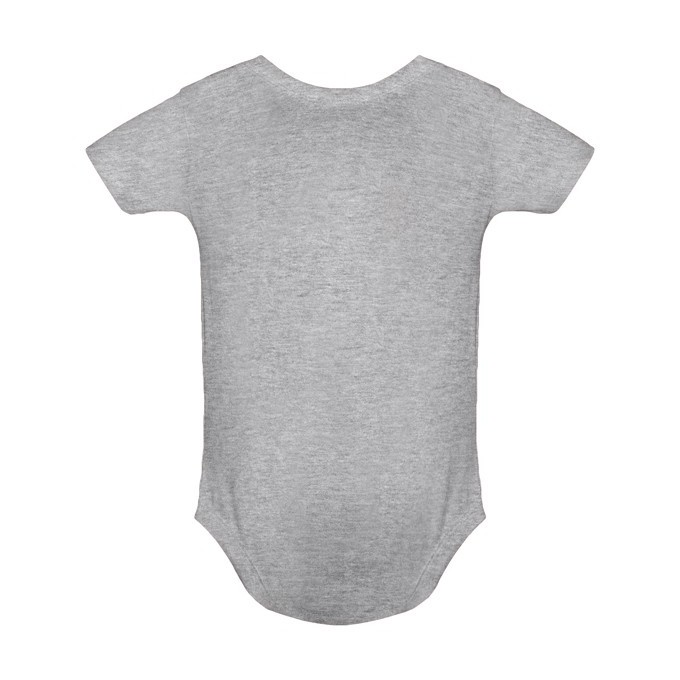
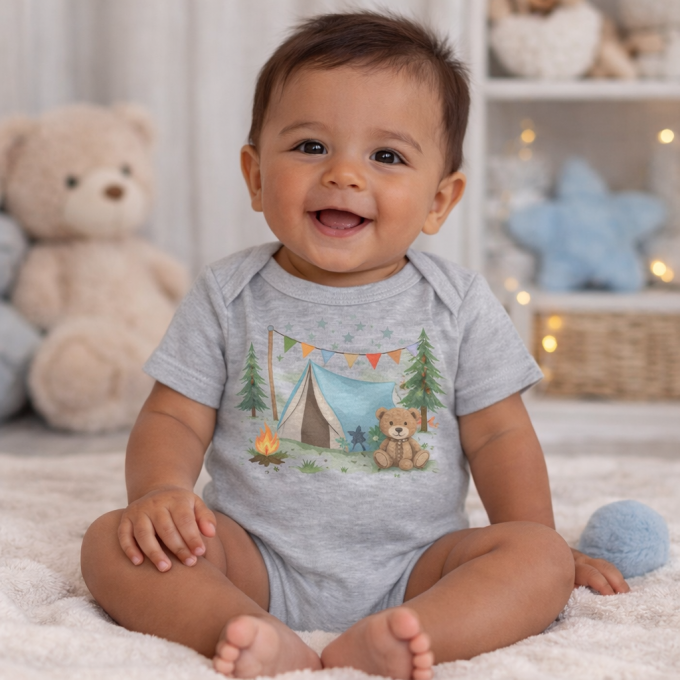
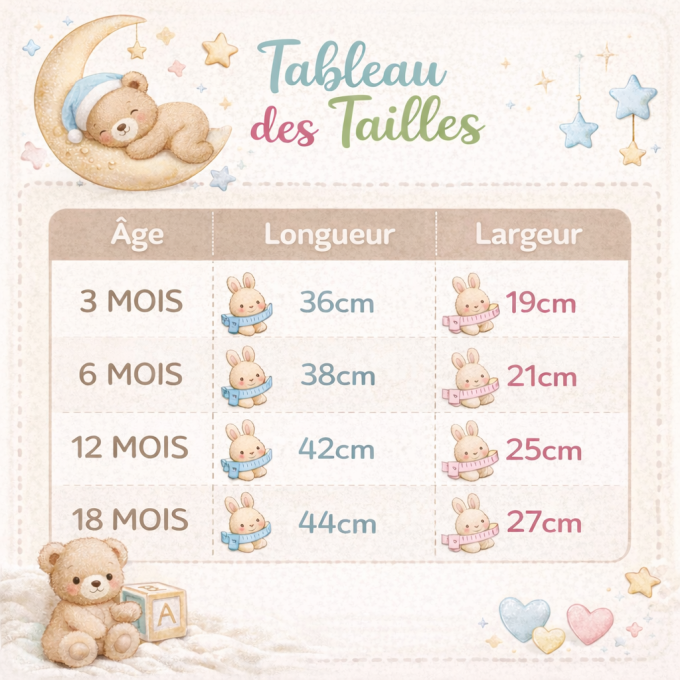
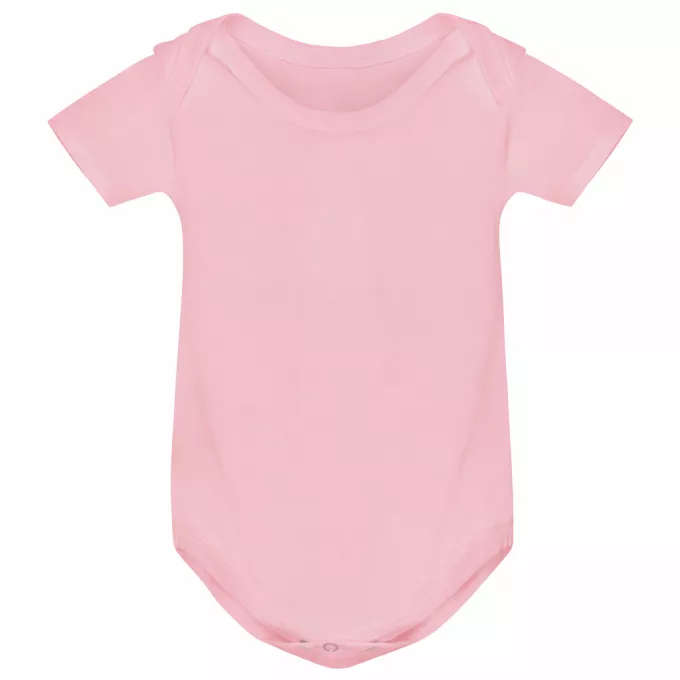
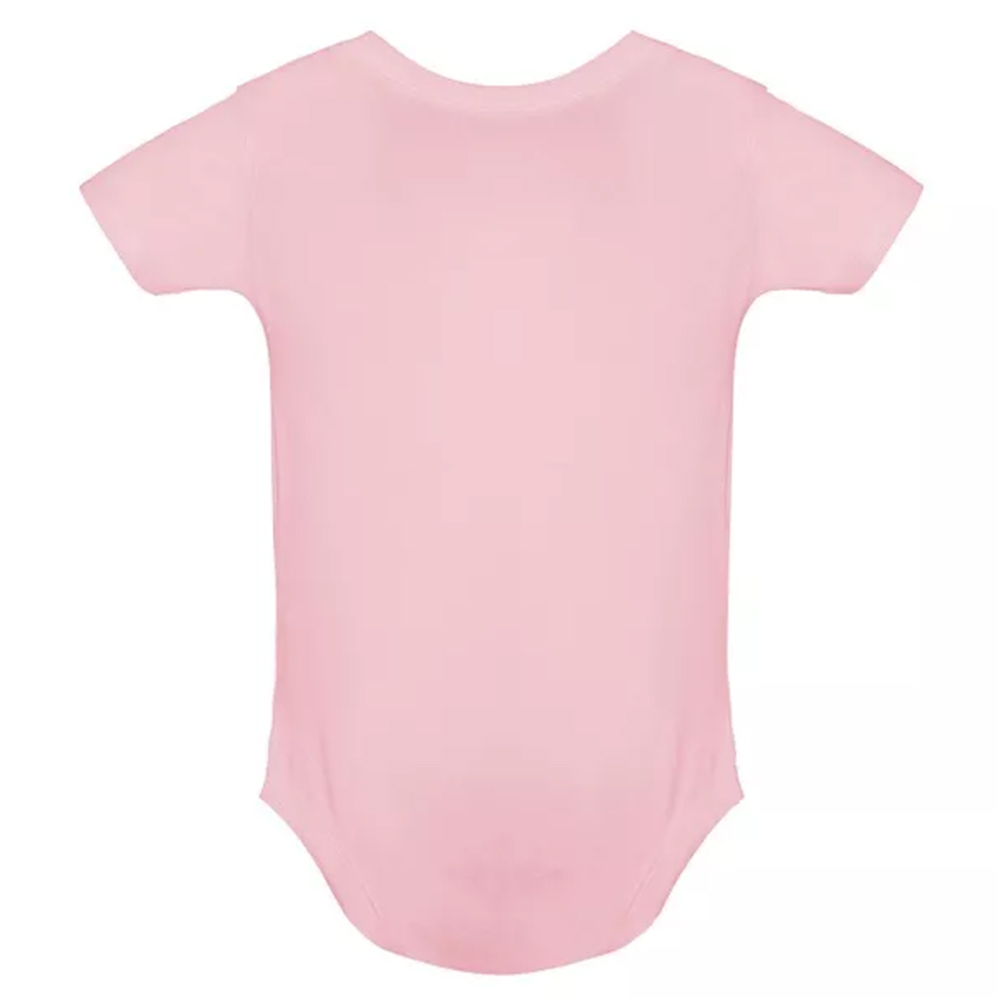
Body bébé manches courtes 100 % coton, doux et confortable pour la peau de bébé. Personnalisable avec photo, texte ou logo, il permet de créer un vêtement unique et plein d’émotion. Disponible en 5 couleurs, il s’adapte à toutes vos envies. Idéal pour annoncer une naissance, un prénom, une date ou un message spécial. Une super idée de cadeau de naissance, baby shower ou souvenir familial qui fera toujours plaisir aux parents. Créez un body original et inoubliable, parfait pour les premières photos et les moments précieux de bébé.
Personnalisation de produit
Validez votre personnalisation pour ajouter ce produit au panier. Garanties sécurité
Paiement 100% sécurisé – Fabrication professionnelle – Données protégées – Qualité garantie
 Politique de livraison
Fabrication rapide, transporteur au choix, livraison offerte dès 49€ en FR, 69€ UE
 Politique retours
Les produits personnalisés sont non retournables ; image vérifiée et nous vous contactons si besoin
 Service Client
Service client très réactif, accompagnement personnalisé avant et après commande
Notre Politique de confidentialité explique nos principes en matière de collecte, de traitement et de stockage de vos informations. Elle explique notamment comment nous utilisons les cookies, ainsi que les options dont vous disposez pour les contrôler.
Dans le cadre de son activité, Yonacrea peut être amenée à collecter certaines données personnelles nécessaires au traitement des commandes, à la personnalisation des produits et à l'amélioration des services proposés.
Les données personnelles collectées par Yonacrea sont utilisées uniquement dans le cadre des services proposés sur le site et conformément aux exigences du Règlement Général sur la Protection des Données (RGPD).
Conformément au Règlement Général sur la Protection des Données (RGPD), Yonacrea traite les données personnelles uniquement lorsqu'une base légale autorise ce traitement.
Dans le cadre du fonctionnement du site et des services proposés, Yonacrea utilise différents prestataires externes susceptibles de traiter certaines données personnelles nécessaires à leurs missions.
Dans le cadre de l'utilisation de certains services tiers, paiement, statistiques, marketing, newsletter, chat en ligne ou réseaux sociaux, certaines données personnelles peuvent être transférées vers des pays situés hors de l'Union Européenne, notamment lorsque les prestataires utilisent des infrastructures internationales.
Conformément au Règlement Général sur la Protection des Données (RGPD) et aux recommandations de la CNIL, Yonacrea conserve les données personnelles uniquement pendant la durée strictement nécessaire aux finalités poursuivies ou aux obligations légales applicables.
Conformément au Règlement Général sur la Protection des Données (RGPD), chaque utilisateur dispose de droits lui permettant de contrôler l'utilisation de ses données personnelles.
Le site Yonacrea utilise différents types de cookies afin d'assurer son bon fonctionnement, mesurer son audience et améliorer l'expérience utilisateur.
Dans le cadre des produits personnalisés proposés par Yonacrea, les clients peuvent transmettre des photos, logos, images ou documents destinés à être utilisés pour la réalisation des créations commandées.
📅 Dernière mise à jour : 22/05/2026
Offrez un vêtement unique et plein de tendresse avec ce body bébé manches courtes 100 % coton, spécialement conçu pour le confort et la douceur de la peau de bébé. Sa matière agréable et respirante est idéale pour un usage quotidien tout en garantissant un maximum de confort.
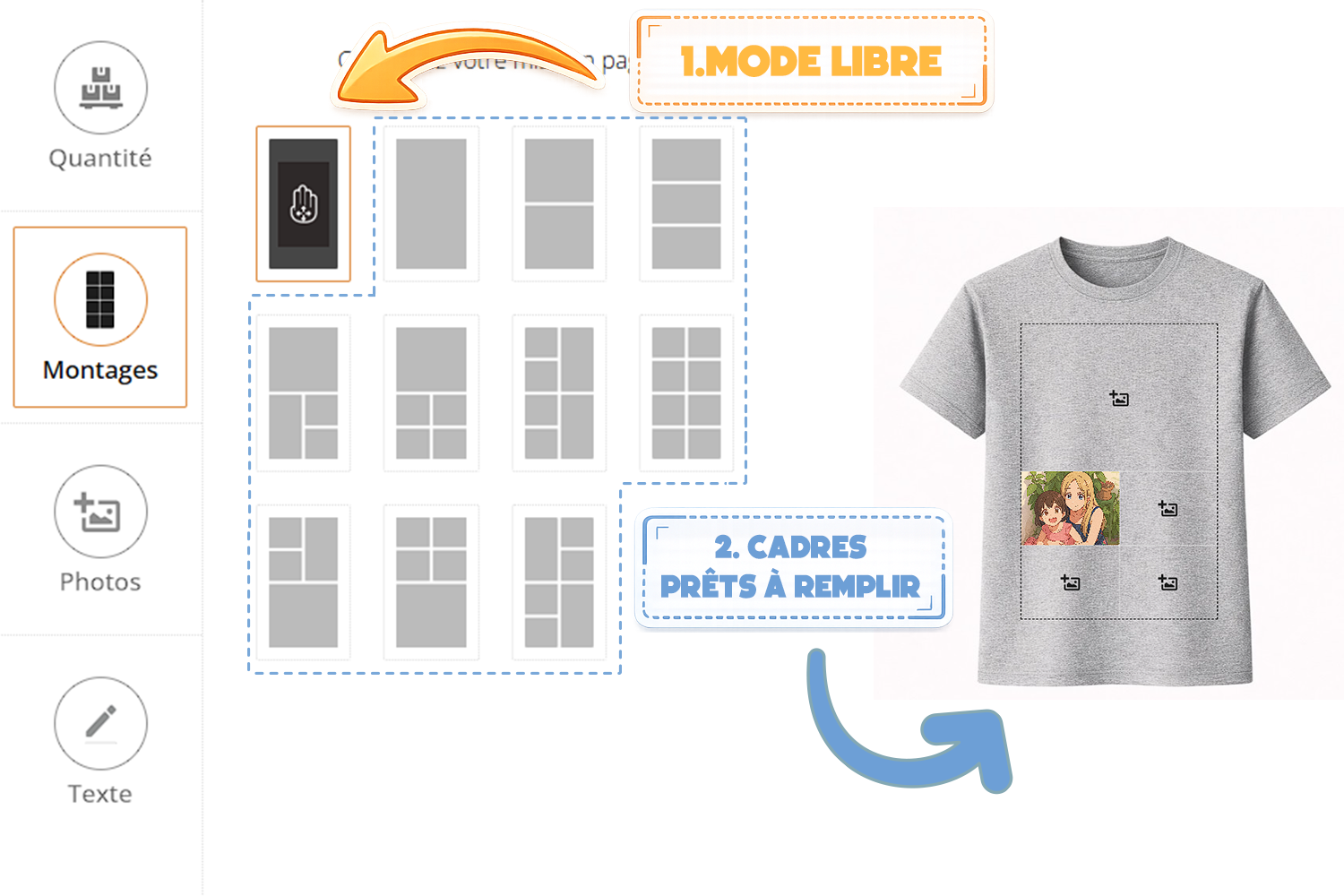
Ce body peut être entièrement personnalisé selon vos envies : ajoutez une photo, un prénom, un texte, une date ou même un logo pour créer un modèle vraiment unique. Que ce soit pour une annonce originale, un souvenir précieux ou simplement pour habiller bébé avec style, ce body personnalisé fera toujours son effet.
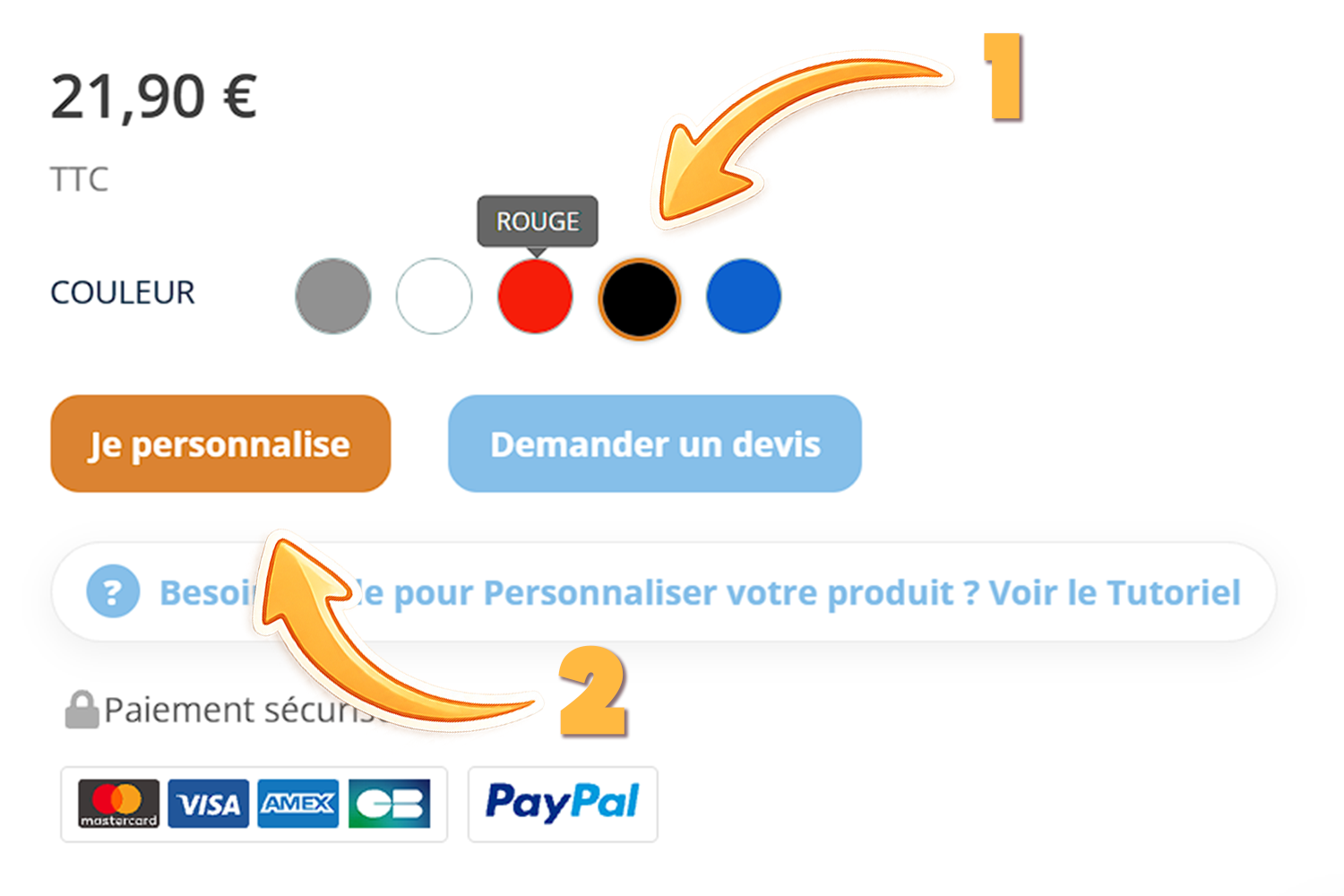
Disponible en 5 couleurs, il s’adapte à tous les styles et à toutes les occasions. La personnalisation permet de créer un cadeau aussi bien amusant qu’émouvant.
C’est une excellente idée de cadeau de naissance, mais aussi parfaite pour une baby shower, une annonce de grossesse, un baptême ou un premier souvenir pour bébé. Les parents adorent recevoir un cadeau personnalisé qui marque ces moments importants.
Grâce à sa personnalisation de qualité et à son tissu confortable, ce body deviendra rapidement un souvenir précieux et un incontournable du dressing de bébé.
Créez dès maintenant un body unique et mémorable qui accompagnera bébé dans ses premiers moments et ses premières photos.
Fiche technique
Soyez le Premier à donner votre avis
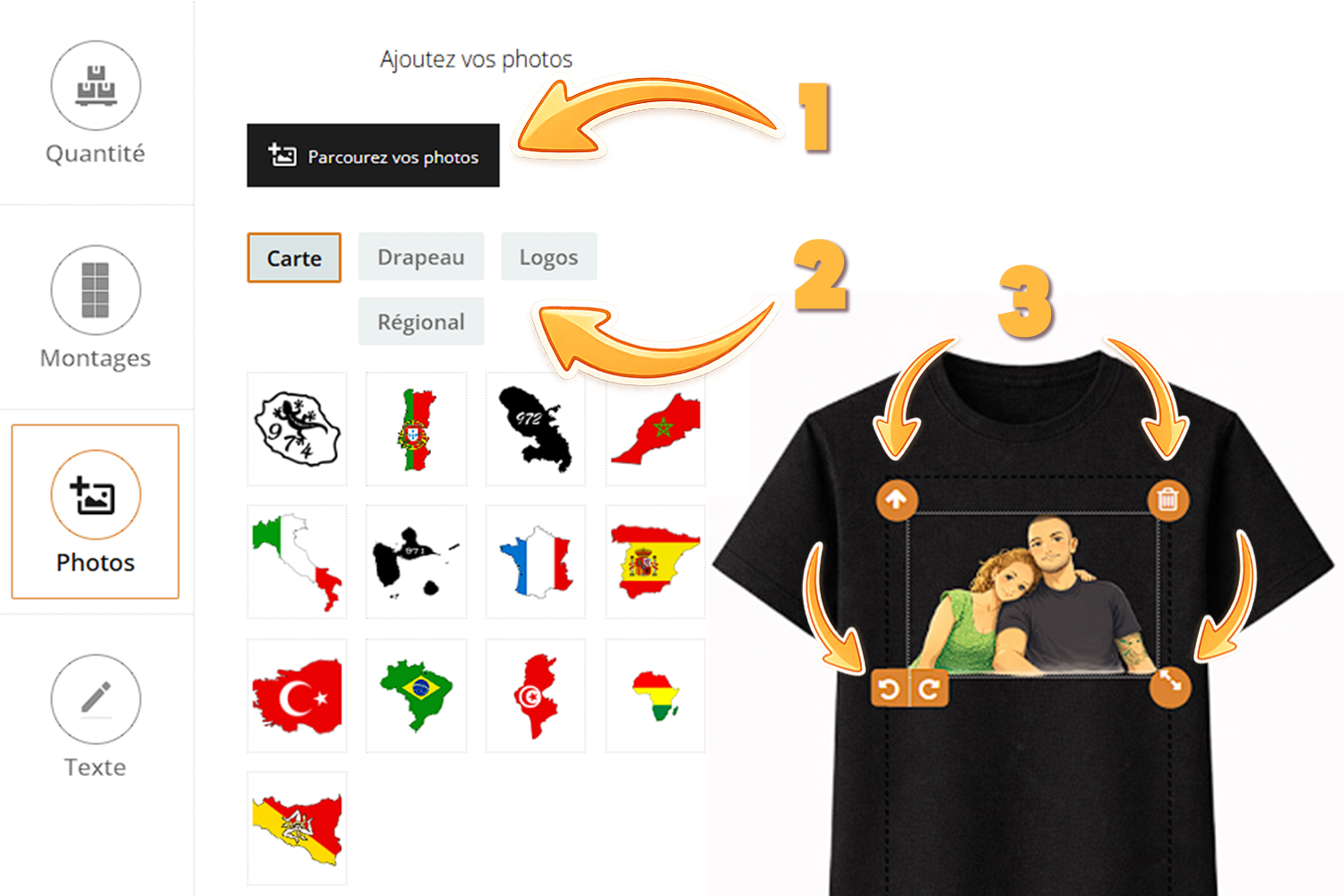
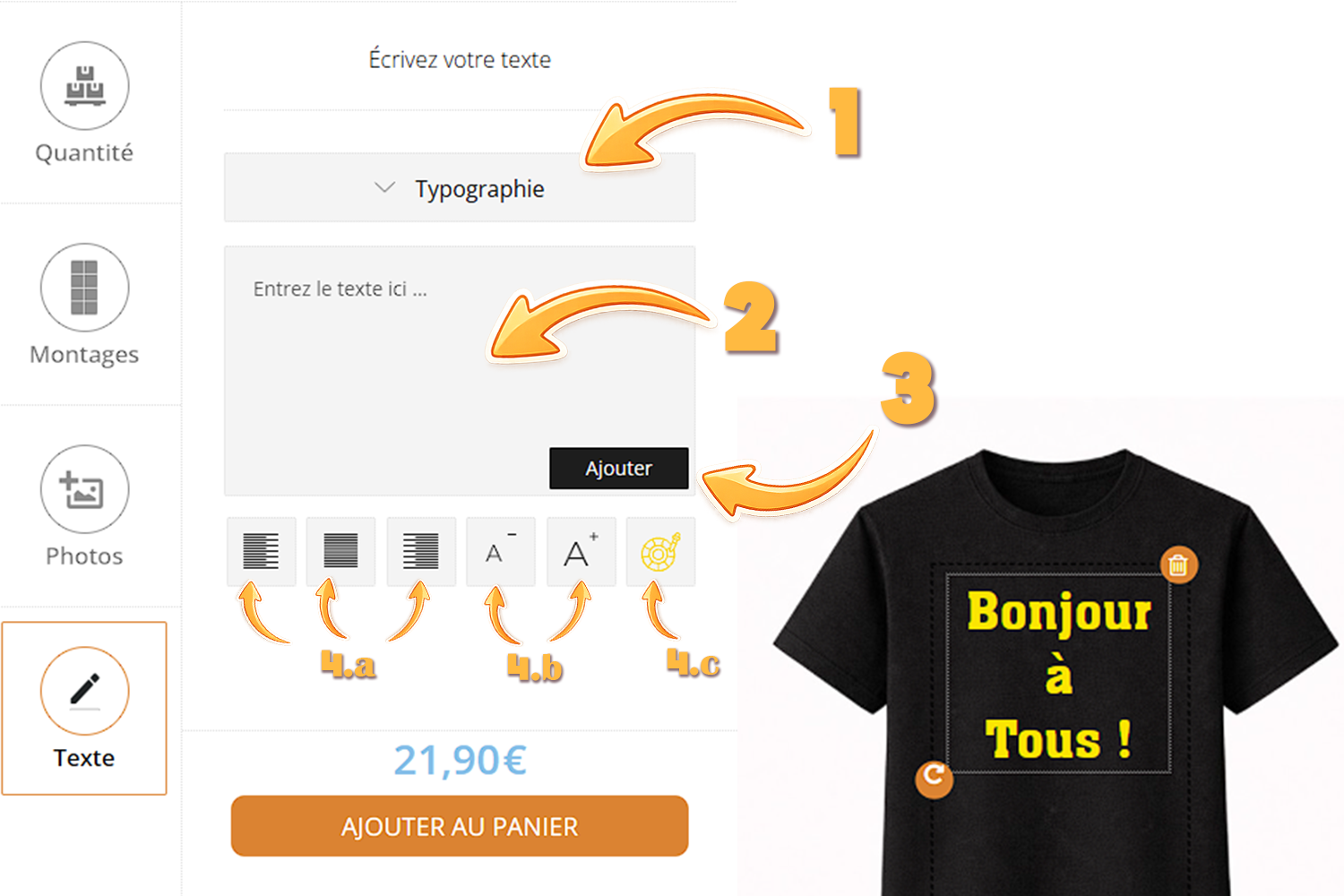
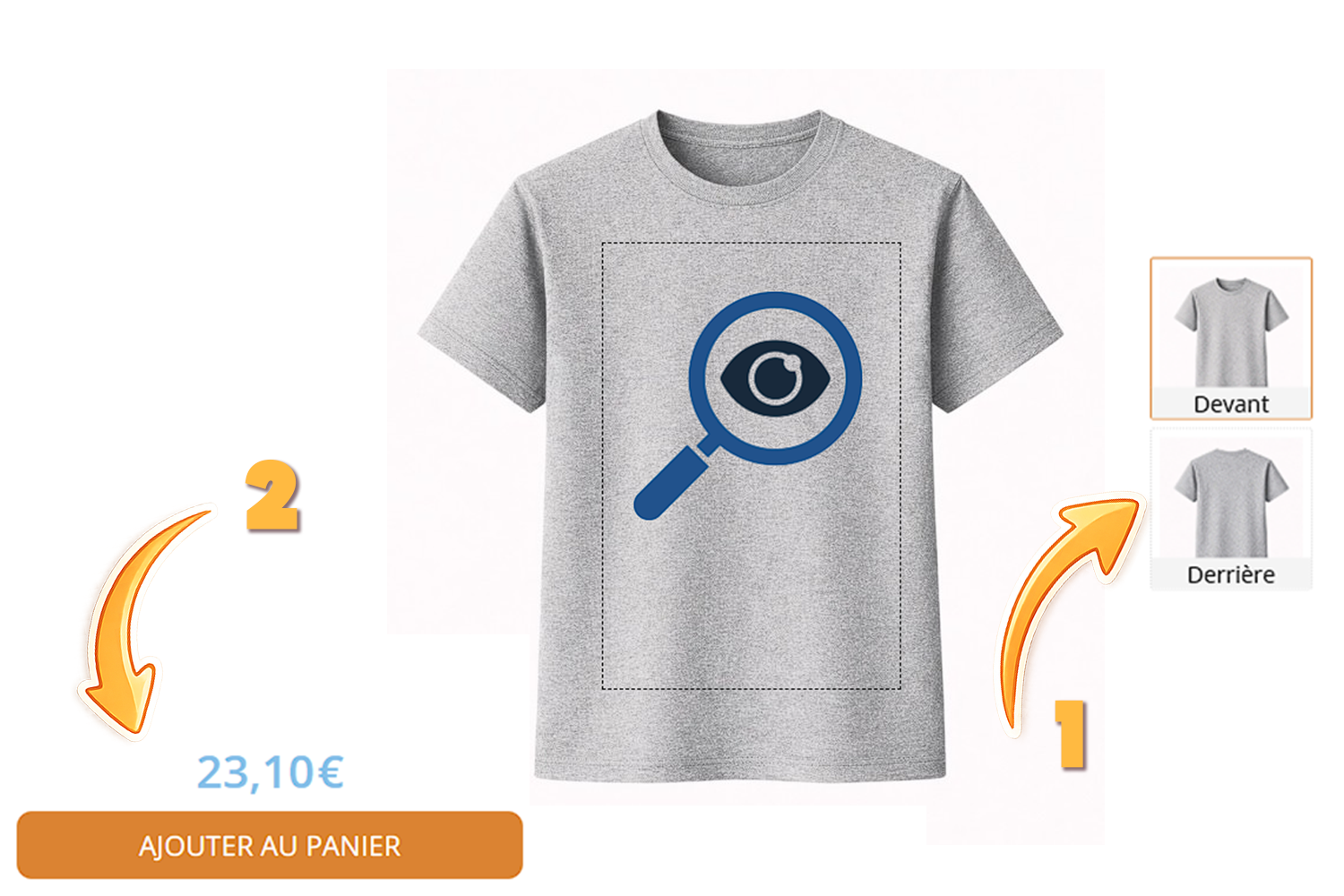
















 Parcourez vos photos


























.png)
.png)

