Guide Yonacrea
Comment personnaliser votre article ?
Créez facilement un article unique avec vos photos, logos et textes. Suivez le guide selon le produit choisi.
Produits avec plusieurs tailles
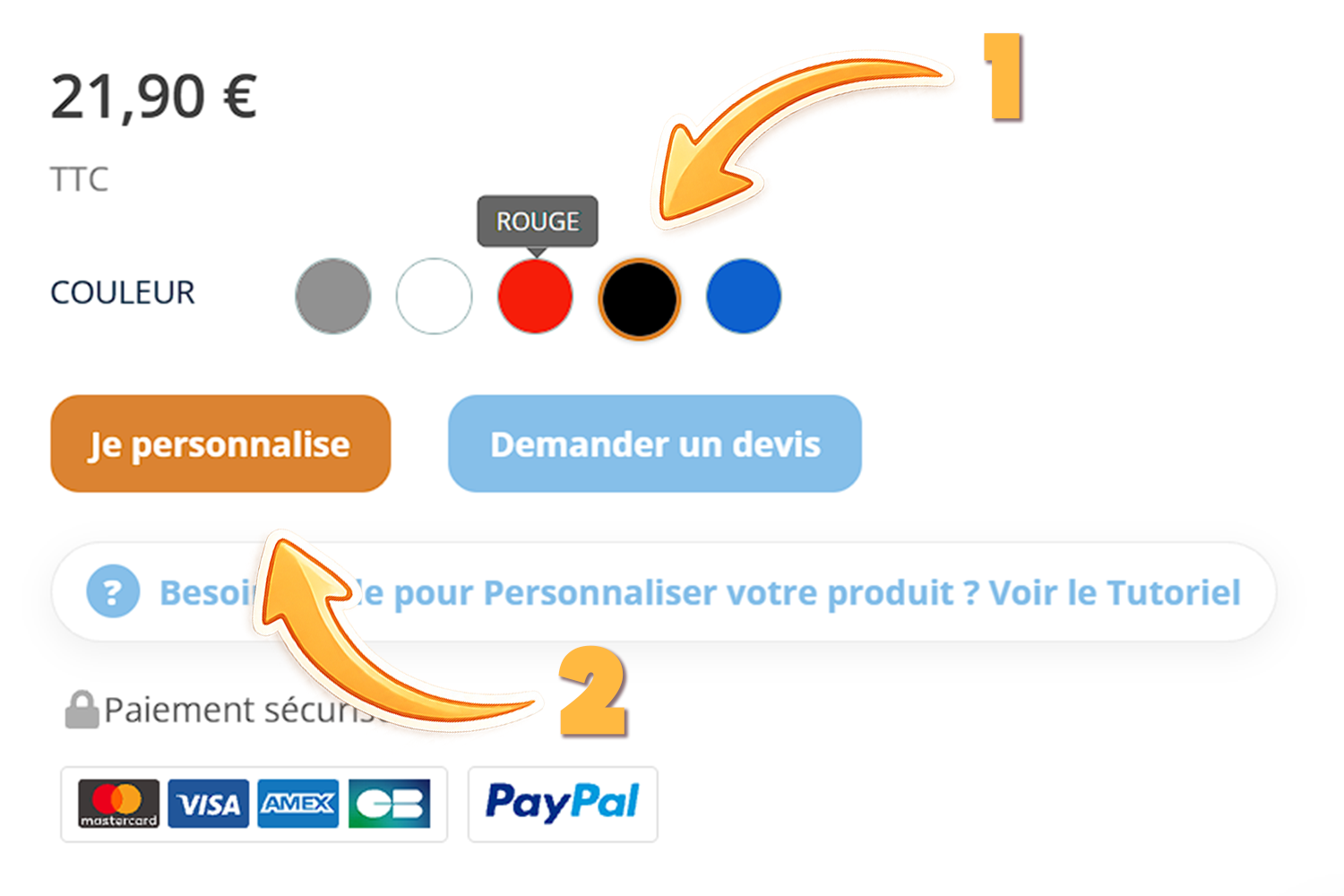
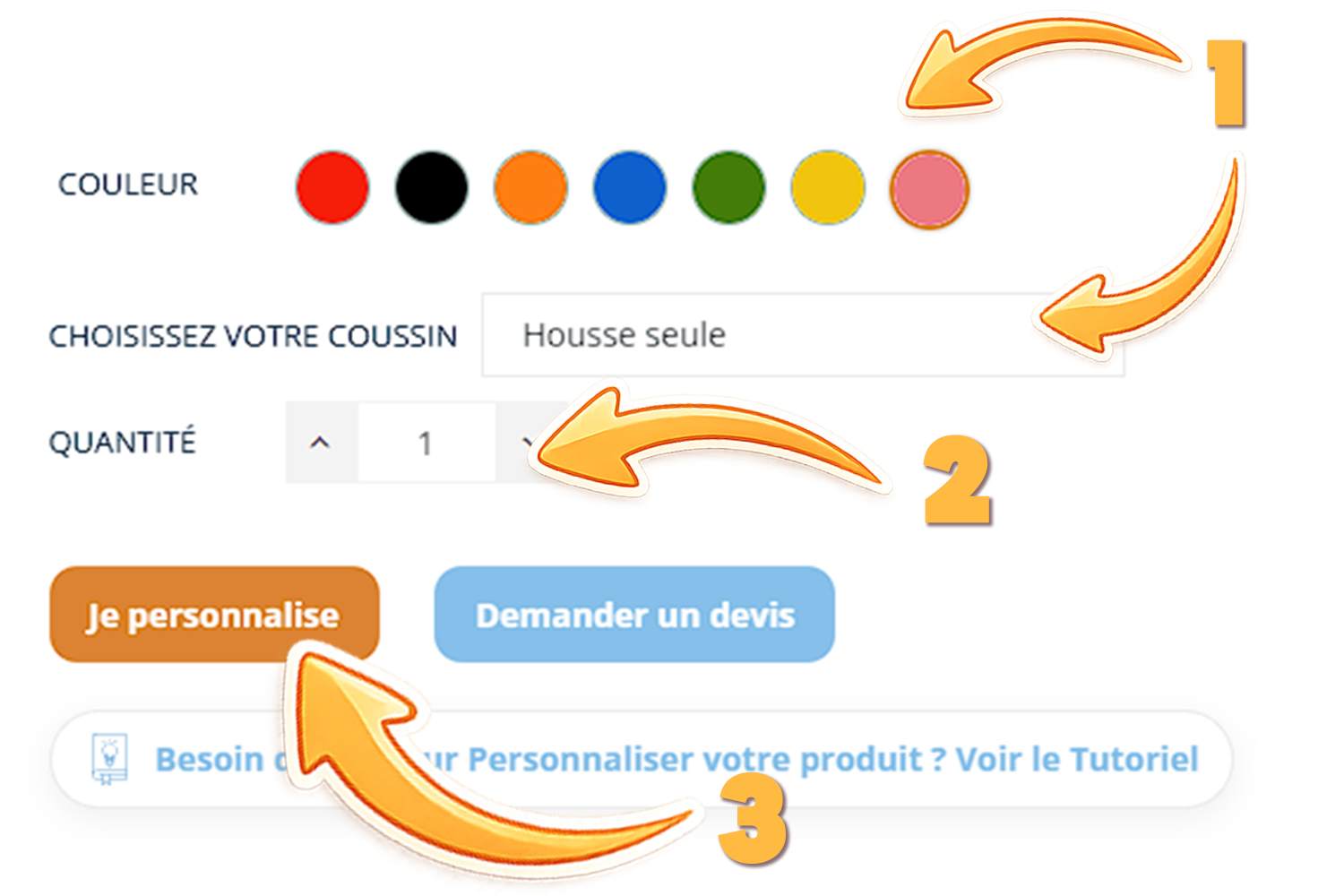
1. Choisissez la couleur que vous souhaitez pour votre produit
2. Puis cliquez sur "Je personnalise"
Vous pourrez choisir la taille et la quantité dans le module de personnalisation.
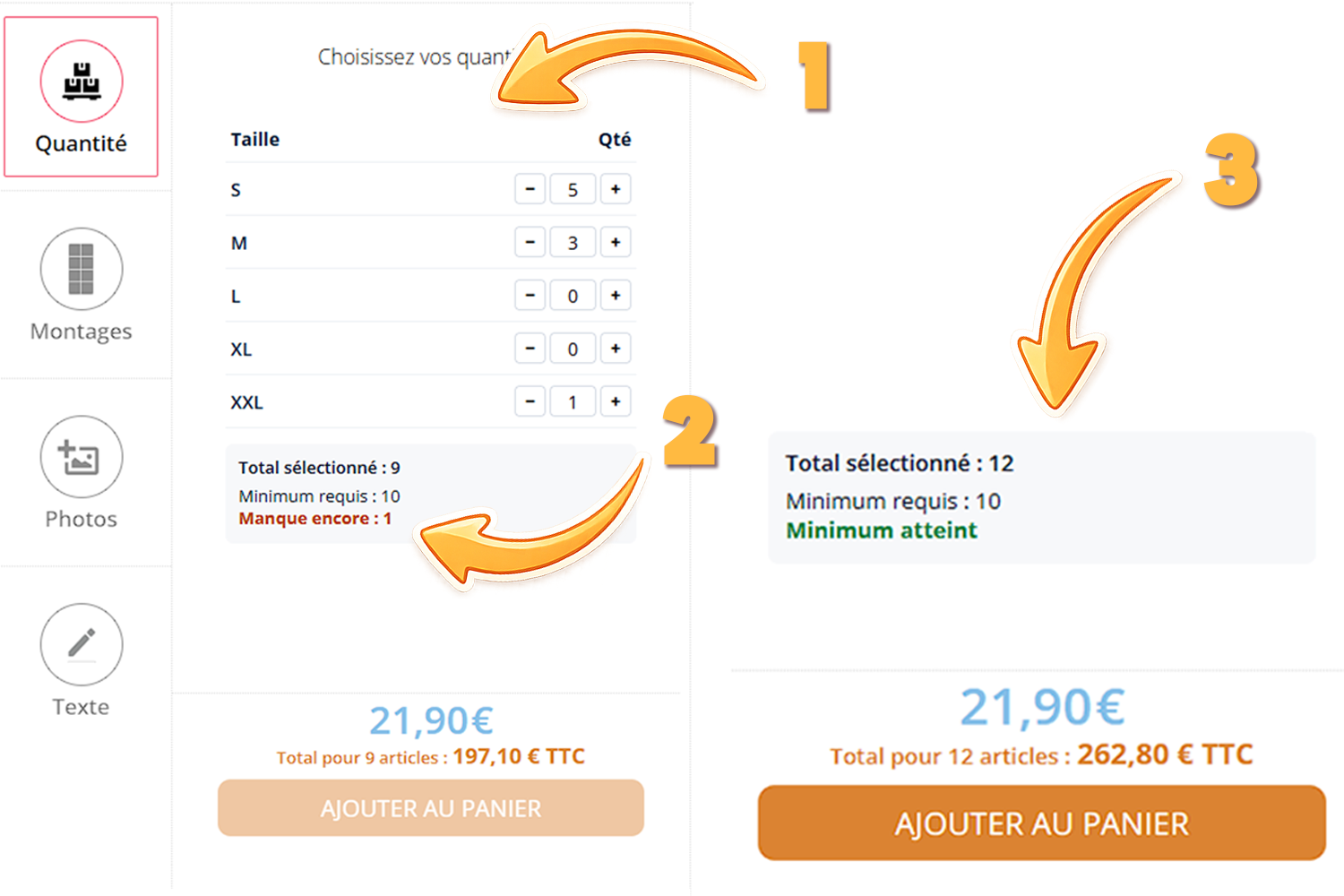
1. Sélectionnez la quantité par taille
Utilisez les boutons + et - pour indiquer la quantité souhaitée pour chaque taille disponible.
2. Si un minimum est requis
Le module vous indique le minimum à atteindre et le nombre d'articles manquants.
3. Dès que le minimum est atteint (ou au moins 1 article pour les commandes libres), le bouton d'ajout au panier devient disponible
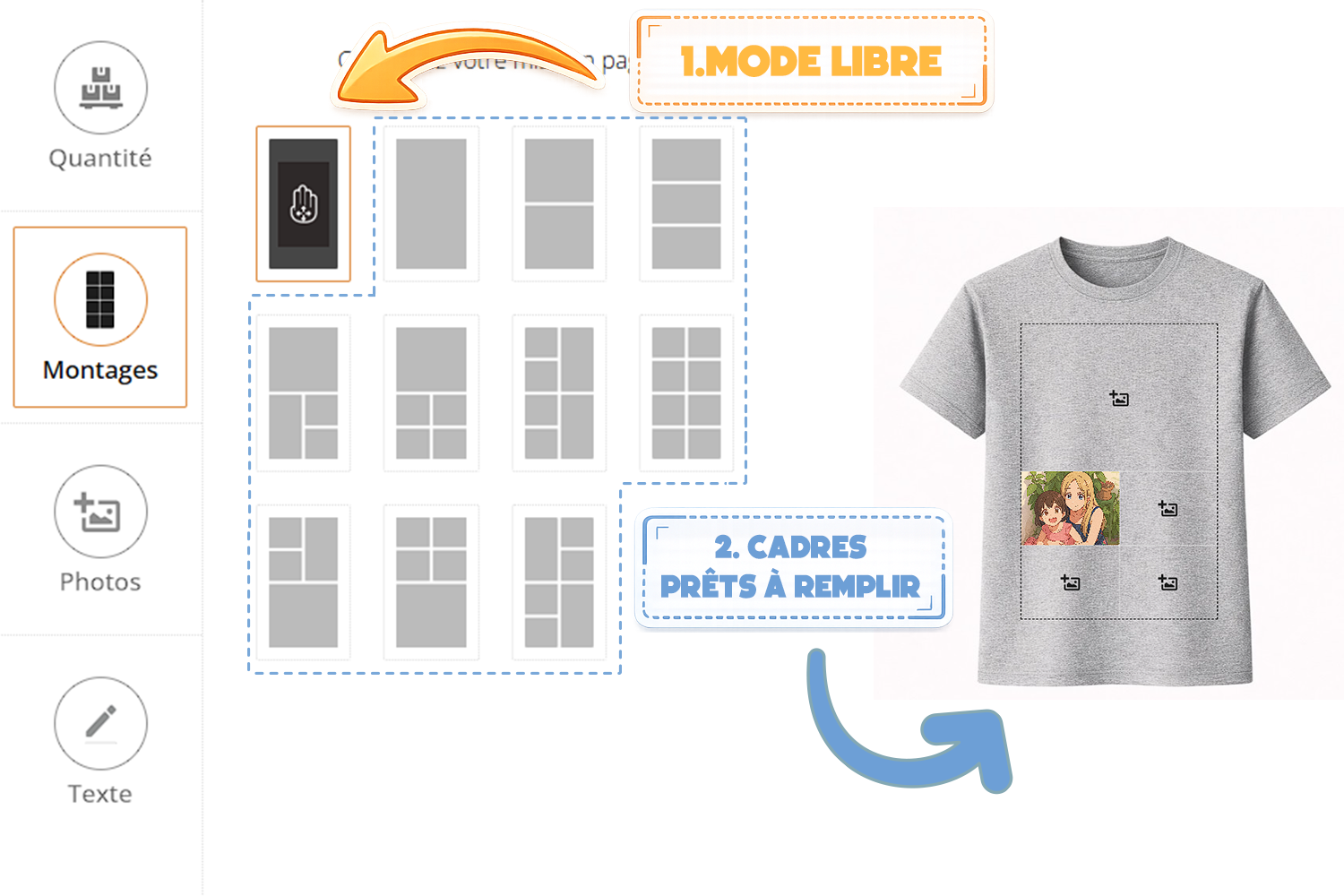
1. Sélectionnez le mode libre pour placer vos éléments où vous voulez.
2. Ou choisissez un montage prêt à remplir avec plusieurs cadres photo.
3. Ajoutez ensuite vos images ou vos textes dans chaque emplacement.

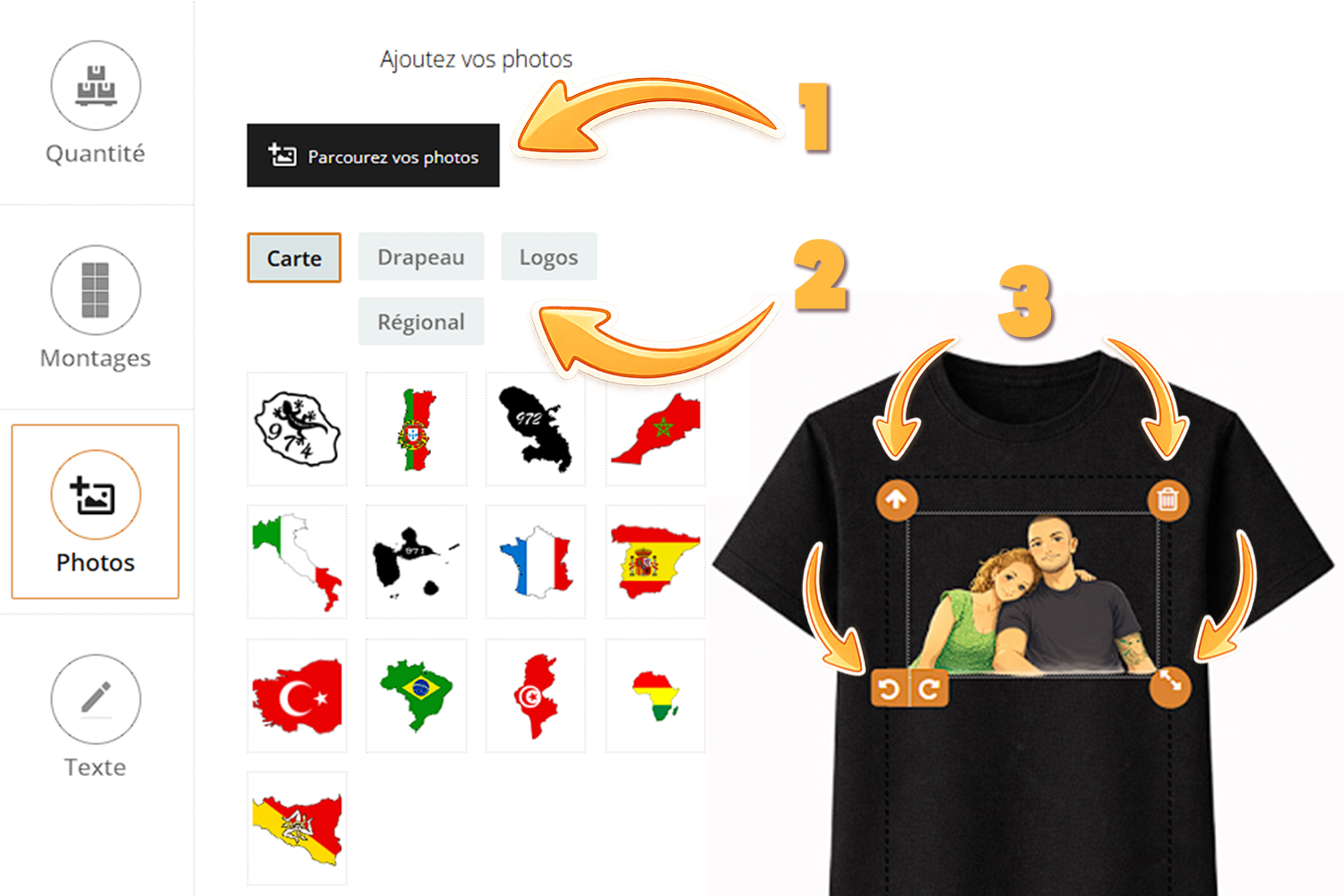
1. Vous pouvez charger vos images
2. Utiliser les designs proposés, classés par thème.
3. Le design choisi apparait sur l'article à personnaliser
Sélectionnez l’image pour afficher les outils :
• Devant / derrière : changer l’ordre d’affichage
• Supprimer : retirer l’image
• Rotation : faire pivoter
• Taille : redimensionner
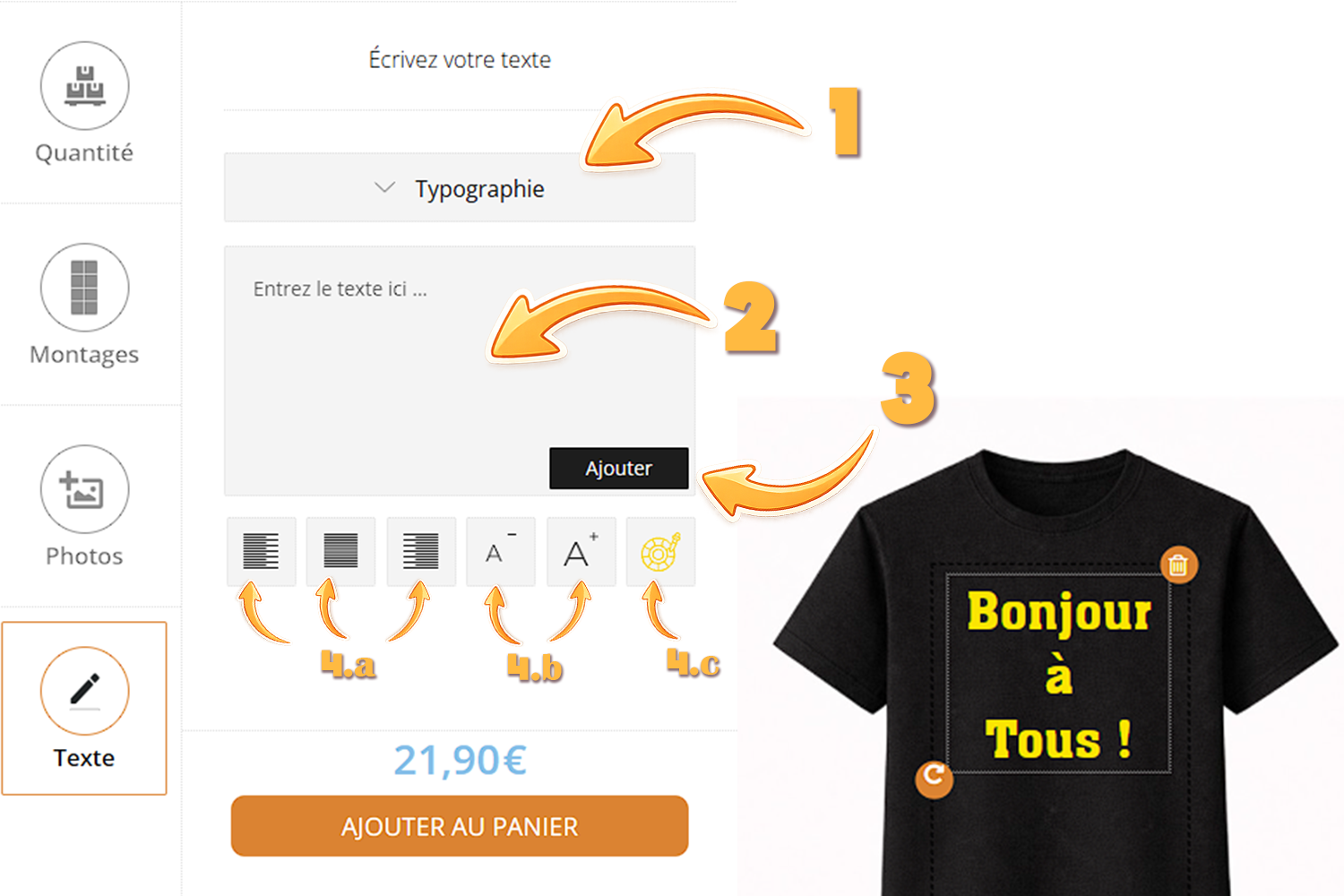
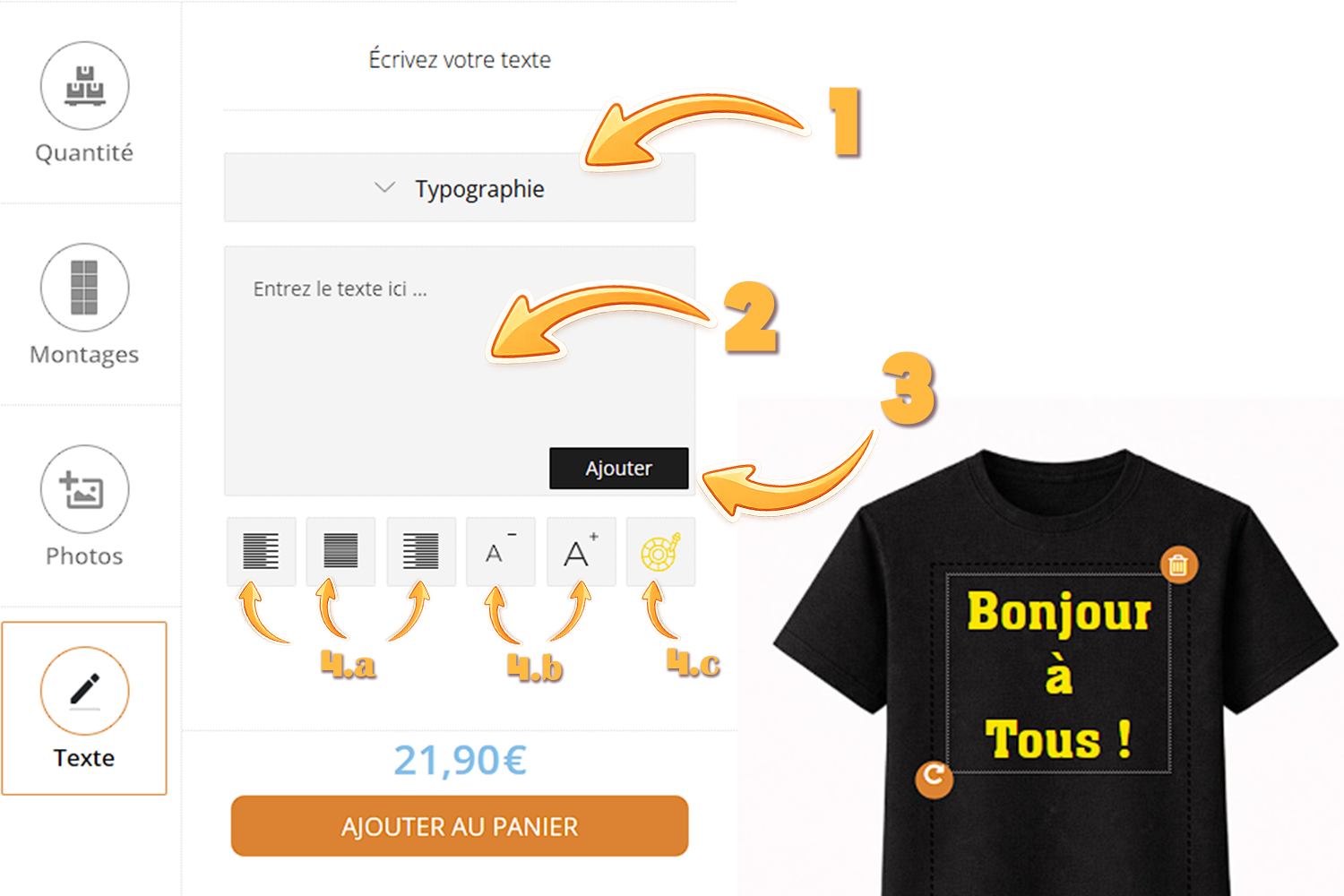
1. Choisissez la police d'écriture que vous souhaitez
2. Ecrivez le texte que vous souhaitez
3. Cliquez sur "Ajouter"
4. Plusieurs options s'offre à vous :
a. Alignement de votre texte
b. Taille de votre texte
c. La couleur de votre texte

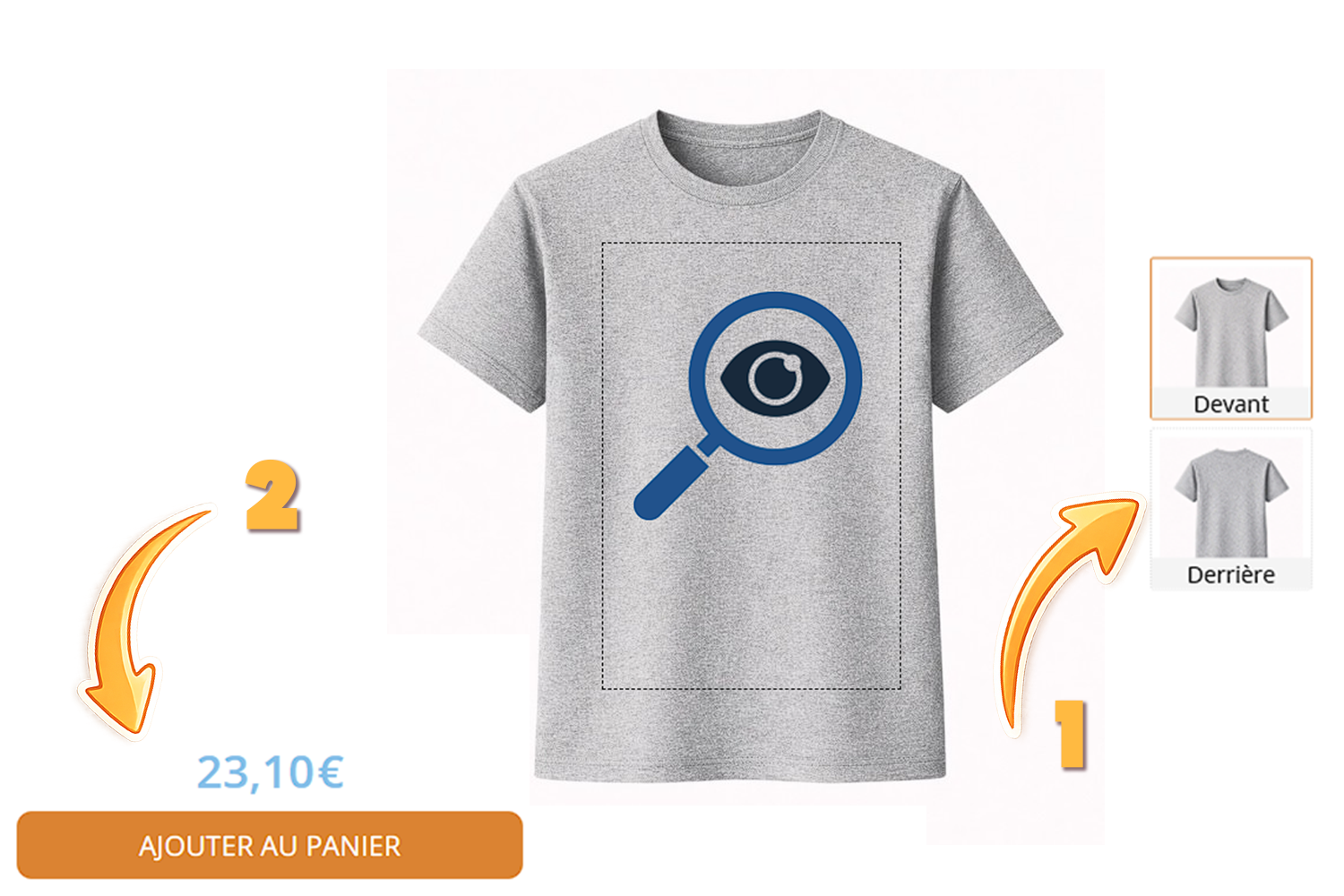
1. Si l'article le permet vous avez la possibilité de personnaliser une seconde face. 2. Ensuite prenez le temps de bien vérifier votre création puis cliquez sur « Ajouter au panier » pour finaliser.
Produits simples
Ce parcours concerne les produits où vous choisissez les options directement sur la fiche produit.
1. Choisissez les différentes options proposées en fonction du produit
2. Choisissez la quantité désirée
3. Puis cliquez sur "Je personnalise"
Vous pourrez choisir la taille et la quantité dans le module de personnalisation.
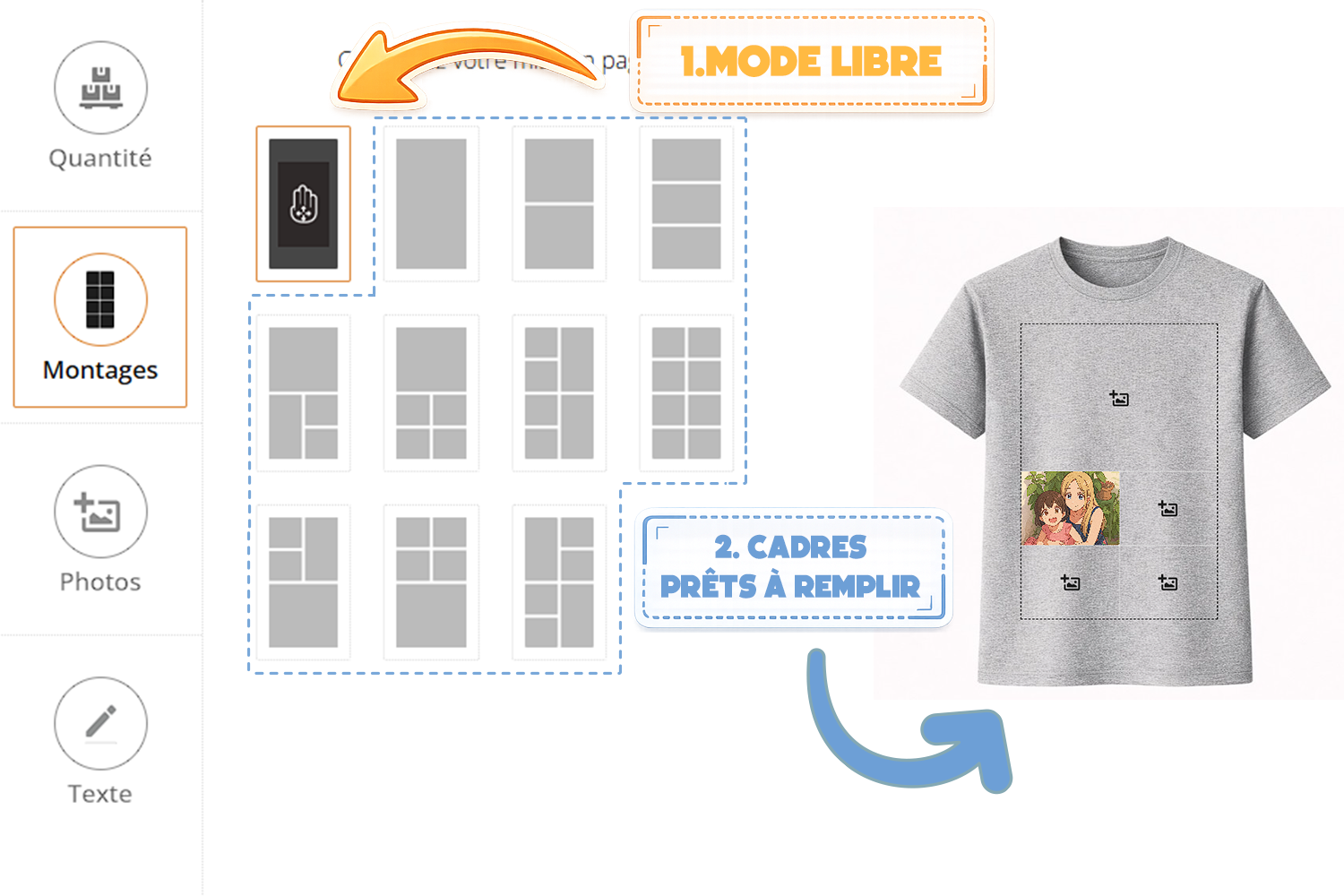
1. Sélectionnez le mode libre pour placer vos éléments où vous voulez.
2. Ou choisissez un montage prêt à remplir avec plusieurs cadres photo.
3. Ajoutez ensuite vos images ou vos textes dans chaque emplacement.

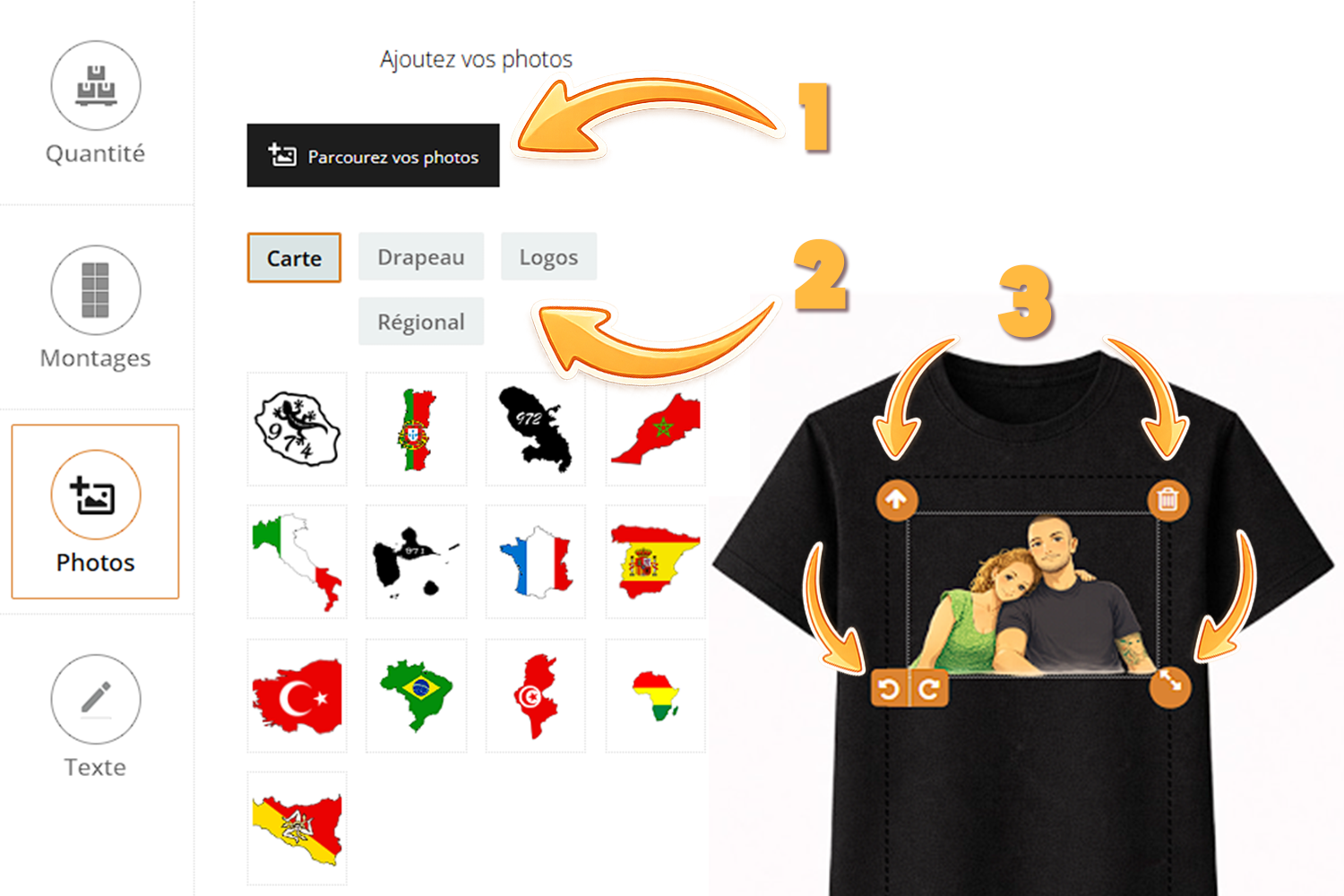
1. Vous pouvez charger vos images
2. Utiliser les designs proposés, classés par thème.
3. Le design choisi apparait sur l'article à personnaliser
Sélectionnez l’image pour afficher les outils :
• Devant / derrière : changer l’ordre d’affichage
• Supprimer : retirer l’image
• Rotation : faire pivoter
• Taille : redimensionner
1. Choisissez la police d'écriture que vous souhaitez
2. Ecrivez le texte que vous souhaitez
3. Cliquez sur "Ajouter"
4. Plusieurs options s'offre à vous :
a. Alignement de votre texte
b. Taille de votre texte
c. La couleur de votre texte

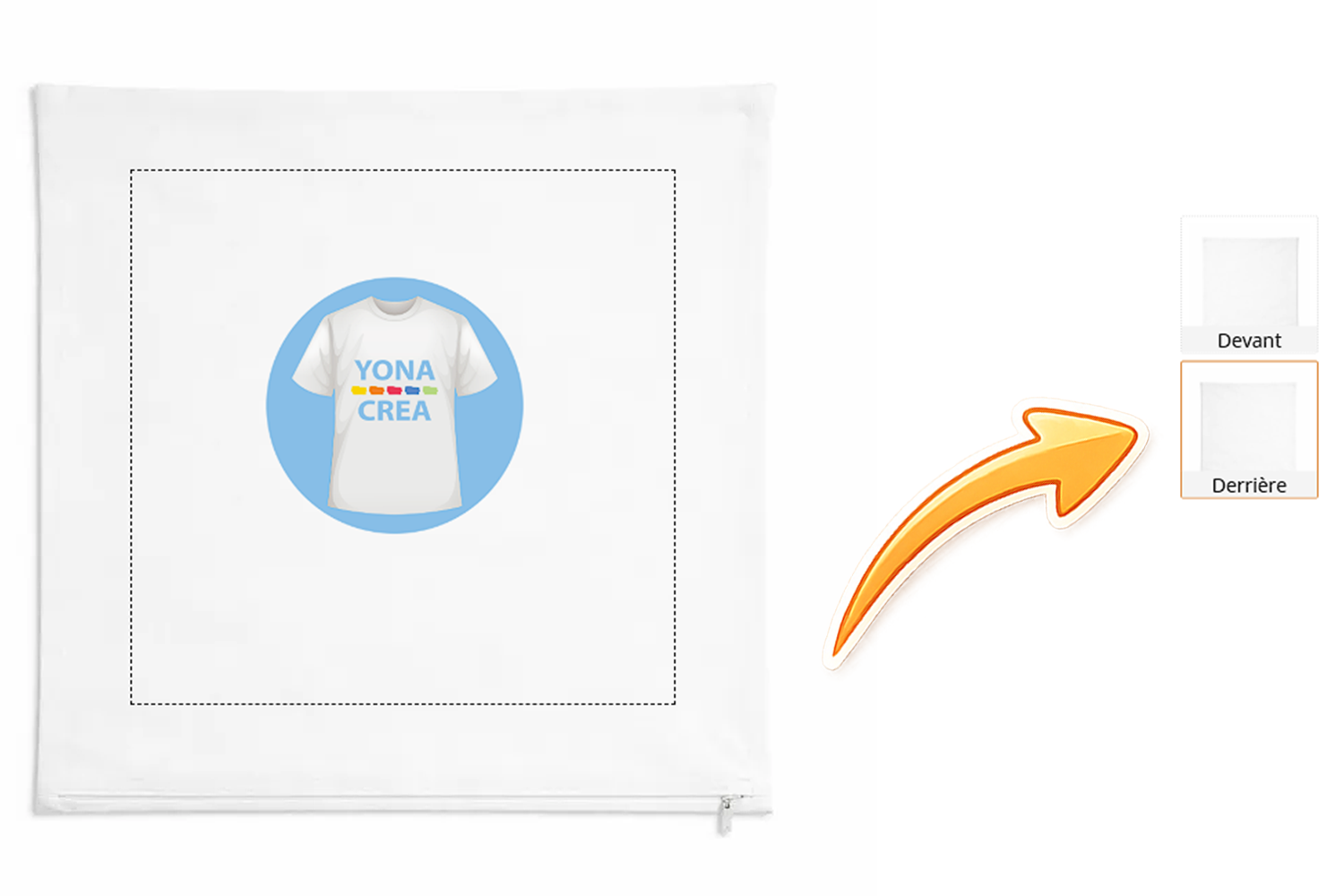
Si l'article le permet vous avez la possibilité de personnaliser une seconde face.

1. Ensuite prenez le temps de bien vérifier votre création
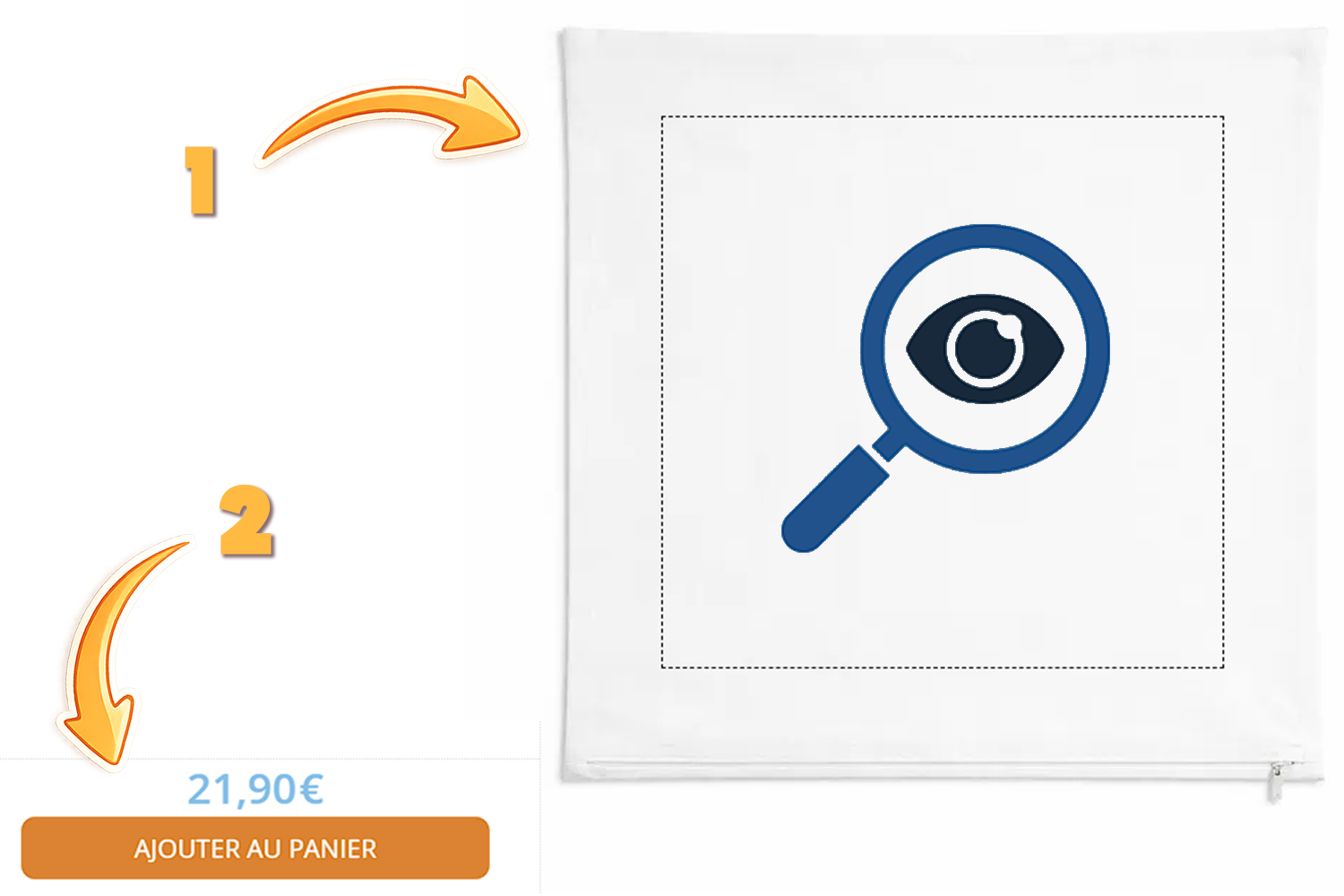
2. Puis cliquez sur « Ajouter au panier » pour finaliser.
- Les textes sont imprimés tels que saisis
- Vérifiez l’orthographe avant validation
- Les images doivent être nettes et lisibles
- En cas de doute, nous vous contacterons
- Les articles personnalisés ne sont ni repris ni échangés sauf erreur de fabrication
Questions fréquentes
Puis-je personnaliser les deux faces ?
Oui, si le produit propose une face devant et une face derrière.
Puis-je ajouter un logo et du texte ?
Oui, vous pouvez ajouter plusieurs éléments et les positionner dans la zone de personnalisation.
Puis-je utiliser mes propres images ?
Oui, vous pouvez importer vos photos, images ou logos depuis l’outil de personnalisation.
Puis-je modifier ma création après commande ?
Contactez-nous rapidement. Si la fabrication n’a pas commencé, nous regarderons ce qui est possible.